Come fare un video IA al finestrino del treno con una foto dell’auto
Una foto dell’auto, una miniatura sul davanzale, una galleria e la rivelazione su strada. Prepara l’immagine e scopri cosa controllare a ogni passaggio.
La generazione dei video e il pagamento con Waffo sono disponibili. Le illustrazioni qui sotto sono schemi originali del processo, non screenshot né risultati generati. I tempi sono stime, non misurazioni.
1. Quale foto dell’auto conviene usare?
Strumento: L’editor di foto del tuo telefono
Tempo: Circa 2–5 minuti di preparazione
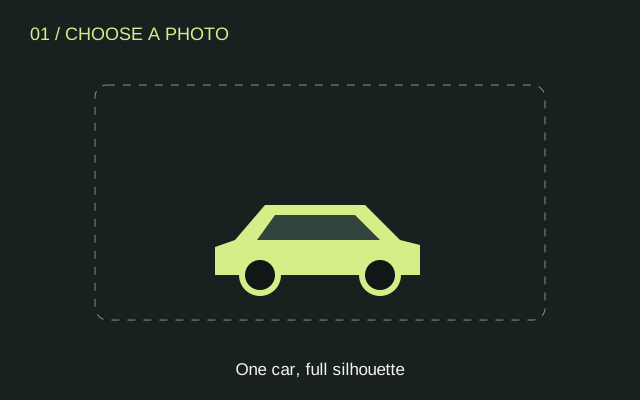
Scegli una foto tua o che hai il permesso di elaborare. Usa una sola auto con carrozzeria e ruote interamente visibili, preferibilmente con una vista di tre quarti posteriore alla luce del giorno. Ritaglia altre auto e persone e nascondi le targhe leggibili. Salva un JPEG, PNG o WebP sotto i 10 MB. Conserva il file originale per confrontare sagoma e colore dell’auto con il risultato.
2. Quale formato e quale prezzo controllare prima?
Strumento: Il flusso foto e la pagina prezzi di TrainWindowAI
Tempo: Circa 1–2 minuti di lettura
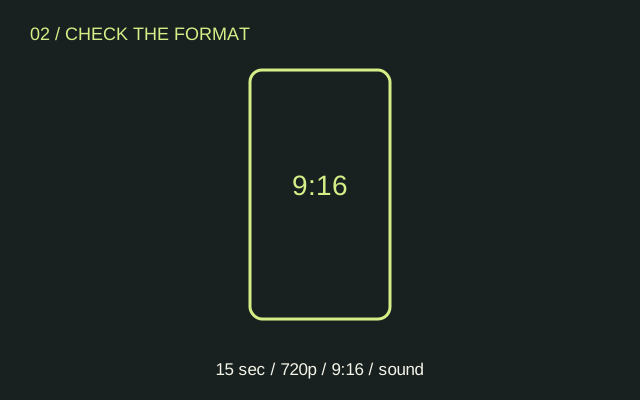
Il formato configurato è di 15 secondi, 720p, 9:16 e MP4 con suono generato. L’acquisto unico da $8.99 dà 10 crediti; un video usa 10 crediti. La generazione dei video e il pagamento con Waffo sono disponibili. Controlla i comandi disponibili e le informazioni sul servizio prima di caricare la foto o pagare. Non devi scrivere un prompt: il flusso usa una descrizione di scena fissa e originale, senza inviare come riferimento il video di un altro creator.
3. Come si fa la transizione dalla macchinina all’auto vera?
Strumento: Seedance 2.0 Mini tramite APIMart in TrainWindowAI
Tempo: Il tempo di generazione varia; nessuna tempistica di consegna verificata
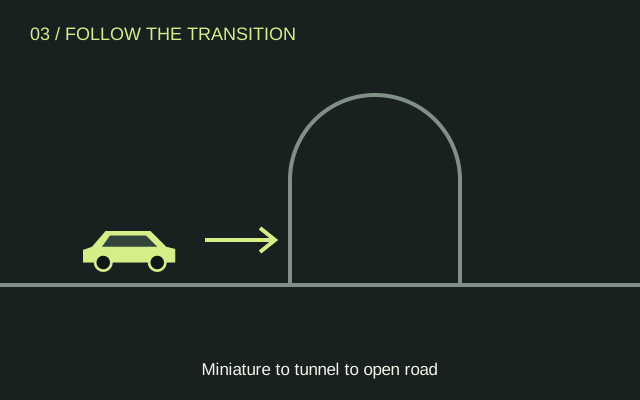
Quando i comandi di generazione sono disponibili per il tuo account, carica la foto preparata e invia la scena configurata. La storia prevista parte da una miniatura sul davanzale del treno, passa nel buio della galleria e rivela un’auto a grandezza reale su una strada. Segui l’avanzamento in I miei video. Se un lavoro resta in sospeso, controlla quel lavoro invece di inviarlo di nuovo. I lavori con errore confermato o rifiutati per sicurezza restituiscono i crediti.
4. Come scaricare e condividere l’MP4 finito?
Strumento: I miei video, il lettore video del tuo dispositivo e il tuo social
Tempo: Circa 2–5 minuti di controllo; il download dipende dalla connessione
Guarda il risultato dall’inizio alla fine, poi metti in pausa prima e dopo la transizione buia. Confronta colore della vernice, ruote, proporzioni della carrozzeria e direzione del movimento con la tua foto. Cerca tagli bruschi od oggetti che cambiano all’improvviso. Scarica l’MP4 e conservane una copia. Il risultato include suono ambientale generato; aggiungi solo musica con licenza per il tuo utilizzo sul social e dichiara che il video usa l’IA quando lo condividi.
Come mantenere lo stesso colore, le stesse ruote e la stessa forma dell’auto?
Dai al modello quanta più auto possibile: tutta la carrozzeria e tutte le ruote visibili, luce del giorno uniforme, nessun riflesso forte e niente davanti all’auto. Le viste laterali e di tre quarti posteriori mantengono la sagoma leggibile sia in miniatura sia a grandezza reale. Ritaglia gli altri veicoli così il modello segue un’unica identità.
Perché a volte l’IA cambia l’auto?
Un modello da immagine a video ridisegna ogni fotogramma. Durante il cambio di scala può semplificare le ruote, alterare la tonalità della vernice, ammorbidire i kit carrozzeria o inventare dettagli che non vede nella foto, soprattutto con vernici scure, auto modificate e cerchi insoliti. La nostra pagina degli esempi segnala queste differenze per ogni auto testata.
Dove scaricare il tuo video Train Window AI
Quando un video è pronto, apri I miei video dopo aver effettuato l’accesso e usa il pulsante di download per salvare l’MP4: 15 secondi, 720p, 9:16, con suono generato. I risultati sono privati del tuo account, quindi conservane una copia. TrainWindowAI non offre il download dei video del trend di altri creator né un pacchetto di template PNG; la scena viene generata dalla foto della tua auto.
Per una spiegazione più approfondita, leggi la guida inquadratura per inquadratura (in inglese). La storia del trend con fonti (in inglese) distingue gli esempi dei creator dagli annunci di lancio degli strumenti.